Votre ordinateur mérite aussi un peu d'entretien !
On pense souvent à nettoyer sa maison, à faire réviser sa voiture… mais on oublie facilement que notre ordinateur, lui aussi, a besoin d'un entretien régulier. Pourtant, quelques gestes simples, pratiqués régulièrement, peuvent faire une énorme différence : un PC plus rapide, plus sécurisé, et qui dure bien plus longtemps.
Dans cet article, Manu Info Services vous guide pas à pas à travers les bonnes pratiques d'hygiène informatique, sans jargon compliqué, pour que tout le monde puisse les appliquer facilement à la maison.
---
Pourquoi parle-t-on d'« hygiène informatique » ?
Le terme peut sembler étrange, mais il est très parlant : tout comme on se lave les mains pour éviter les microbes, l'hygiène informatique désigne l'ensemble des petits gestes quotidiens ou hebdomadaires qui permettent de garder votre ordinateur en bonne santé. Cela concerne à la fois la partie logicielle (les programmes, les fichiers, les mises à jour) et la partie matérielle (la poussière, la chaleur, les câbles).
---
Les gestes essentiels côté logiciel
1. Faites vos mises à jour sans tarder
C'est probablement le conseil le plus important. Les mises à jour de Windows (ou de macOS) ne servent pas seulement à ajouter de nouvelles fonctionnalités : elles corrigent surtout des failles de sécurité que les pirates informatiques pourraient exploiter pour s'introduire dans votre ordinateur.
Conseil pratique : Activez les mises à jour automatiques. Votre ordinateur s'occupera de tout, souvent la nuit quand vous ne l'utilisez pas.
2. Nettoyez régulièrement vos fichiers
Au fil du temps, votre ordinateur accumule des fichiers temporaires, des téléchargements oubliés, des photos en double… Tout cela prend de la place et peut ralentir votre machine.
Conseil pratique : Une fois par mois, videz votre corbeille, supprimez les fichiers téléchargés dont vous n'avez plus besoin, et nettoyez le cache de votre navigateur internet (Chrome, Firefox, Edge…). Sur Windows, l'outil intégré « Nettoyage de disque » fait très bien ce travail.
3. Désinstallez les programmes inutilisés
Vous avez installé un logiciel il y a deux ans et ne l'avez jamais utilisé ? Désinstallez-le ! Les programmes inutilisés occupent de l'espace, peuvent se lancer automatiquement au démarrage et ralentir votre PC.
Conseil pratique : Allez dans les Paramètres de Windows → Applications, et passez en revue la liste. Tout ce que vous ne reconnaissez pas ou n'utilisez plus peut souvent être supprimé sans risque.
4. Gérez les programmes qui démarrent avec votre PC
Certains logiciels se lancent automatiquement dès que vous allumez votre ordinateur, même si vous ne les utilisez pas. Résultat : le démarrage est lent et votre PC rame pendant plusieurs minutes.
Conseil pratique : Sur Windows 10 et 11, faites un clic droit sur la barre des tâches → Gestionnaire des tâches → onglet « Démarrage ». Désactivez tout ce qui n'est pas indispensable.
5. Utilisez un antivirus fiable et à jour
Windows intègre désormais un antivirus gratuit et efficace : Windows Defender. Il est activé par défaut et se met à jour automatiquement. Si vous souhaitez une protection renforcée, des solutions comme Bitdefender (partenaire de Manu Info Services) offrent une protection supplémentaire très complète.
Conseil pratique : Ne désactivez jamais votre antivirus, même temporairement. Et méfiez-vous des faux antivirus qui s'affichent dans votre navigateur en vous disant que votre PC est infecté : c'est souvent une arnaque !
---
Les gestes essentiels côté matériel
6. Dépoussiérez votre ordinateur
La poussière est l'ennemie silencieuse de votre ordinateur. Elle s'accumule dans les ventilateurs et les grilles d'aération, empêche l'air de circuler, et provoque une surchauffe. Un ordinateur qui chauffe trop travaille moins bien et vieillit prématurément.
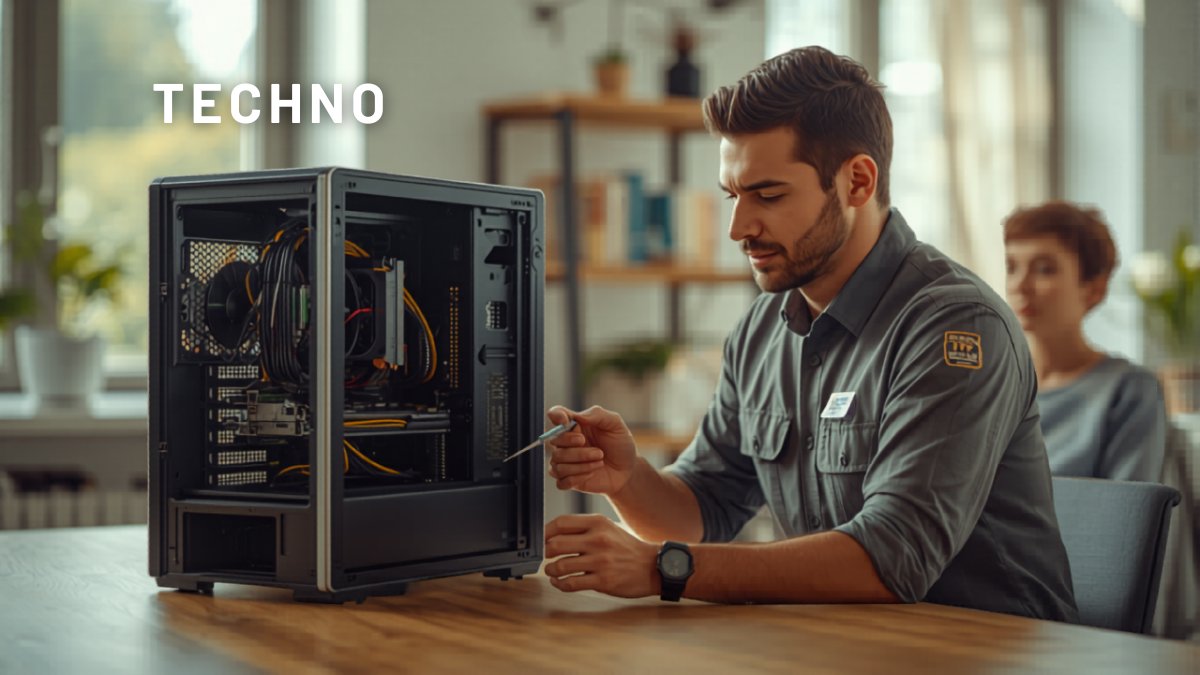
Conseil pratique : Avec une bombe d'air comprimé (disponible en grande surface ou en magasin informatique), soufflez régulièrement dans les grilles d'aération de votre PC ou de votre ordinateur portable. Pour un nettoyage interne plus poussé, mieux vaut faire appel à un professionnel.
7. Assurez une bonne ventilation
Votre ordinateur a besoin de respirer ! Évitez de le poser sur un lit, un canapé ou une moquette qui bloquent les aérations. Laissez toujours au moins 10 cm d'espace libre autour des grilles de ventilation.
Conseil pratique : Pour les ordinateurs portables, un support surélevé avec ventilateur intégré (une vingtaine d'euros) peut faire une vraie différence sur la durée de vie de la machine.
8. Protégez votre ordinateur des surtensions électriques
Un orage, une coupure de courant soudaine… et votre ordinateur peut être endommagé, voire perdre des données. Une multiprise avec parasurtenseur (quelques euros) protège efficacement votre matériel.
Conseil pratique : Pour une protection maximale, un onduleur (UPS) permet à votre ordinateur de continuer à fonctionner quelques minutes après une coupure, le temps de sauvegarder votre travail et d'éteindre proprement la machine.
---
Les bons réflexes au quotidien
9. Sauvegardez vos données régulièrement
Même un ordinateur bien entretenu peut tomber en panne. Un disque dur peut lâcher sans prévenir. C'est pourquoi il est indispensable de sauvegarder régulièrement vos photos, documents et fichiers importants.
Conseil pratique : Utilisez un disque dur externe ou un service de stockage en ligne (cloud) pour conserver une copie de vos données importantes. Manu Info Services peut vous aider à mettre en place une solution de sauvegarde adaptée à vos besoins.
10. Éteignez correctement votre ordinateur
Appuyer directement sur le bouton d'alimentation pour éteindre votre PC n'est pas une bonne idée. Cela peut corrompre des fichiers et endommager votre système à la longue.
Conseil pratique : Utilisez toujours le menu Démarrer → Arrêter pour éteindre votre ordinateur correctement. Et de temps en temps, un redémarrage complet (pas juste une mise en veille) permet à Windows d'appliquer les mises à jour et de « repartir à zéro ».
---
Quand faire appel à un professionnel ?
Certaines opérations d'entretien sont simples à réaliser soi-même, mais d'autres nécessitent l'intervention d'un technicien qualifié :
- Nettoyage interne approfondi (démontage du boîtier, remplacement de la pâte thermique)
- Diagnostic en cas de ralentissement persistant malgré les nettoyages
- Remplacement d'un disque dur ou mise à niveau de la mémoire RAM
- Récupération de données après une panne ou une suppression accidentelle
Chez Manu Info Services, nous intervenons à domicile pour tous ces besoins, avec un service personnalisé et des tarifs transparents. Et bonne nouvelle : en tant qu'entreprise agréée Service à la Personne, nos interventions chez les particuliers ouvrent droit à un crédit d'impôt de 50 % sur le montant des prestations !
---
En résumé : les 10 gestes à adopter
1. ✅ Faire les mises à jour régulièrement
2. ✅ Nettoyer les fichiers temporaires chaque mois
3. ✅ Désinstaller les programmes inutilisés
4. ✅ Gérer les programmes au démarrage
5. ✅ Utiliser un antivirus fiable
6. ✅ Dépoussiérer les grilles d'aération
7. ✅ Assurer une bonne ventilation
8. ✅ Protéger contre les surtensions
9. ✅ Sauvegarder ses données
10. ✅ Éteindre correctement son ordinateur
---
Besoin d'aide ? Manu Info Services est là pour vous !
Vous avez des questions sur l'entretien de votre ordinateur ? Votre PC est lent, bruyant ou vous inquiète ? N'attendez pas qu'il tombe complètement en panne !
Contactez Manu Info Services :
- 📞 07 57 17 41 24
- 📧 [email protected]
Nous intervenons à domicile dans la région de Longes (69420) et ses alentours pour le dépannage, l'entretien, la vente de matériel, la formation et la récupération de données. Avec notre agrément Service à la Personne, profitez d'un crédit d'impôt de 50 % sur vos interventions à domicile !